Bước 1 / 5 bước
Tạo tài khoản Gmail (Google)
Chuẩn bị một Gmail riêng cho mỗi tài khoản bản địa hóa sẽ giúp bạn quản lý gọn gàng hơn. Dưới đây là trình tự theo quy trình chính thức của Google.
Đường dẫnaccounts.google.com/signupTạo tài khoảnDùng cho mục đích cá nhân
Đã xong 0/8
- 1
Đăng xuất khỏi tài khoản hiện tại
Trước khi tạo tài khoản mới, hãy đăng xuất trước khỏi tài khoản Google đang đăng nhập. Bước này giúp tránh việc nhiều tài khoản bị lẫn vào nhau.
- 2
Mở trang tạo tài khoản
Trên trình duyệt, vào trang đăng nhập tài khoản Google rồi chọn Tạo tài khoản › Dùng cho mục đích cá nhân.
accounts.google.com/signup - 3
Nhập tên
Nhập họ (không bắt buộc) và tên rồi nhấn Tiếp theo. Đặt tên phù hợp với quốc gia và mục đích đăng bài sẽ giúp bạn dễ quản lý về sau.
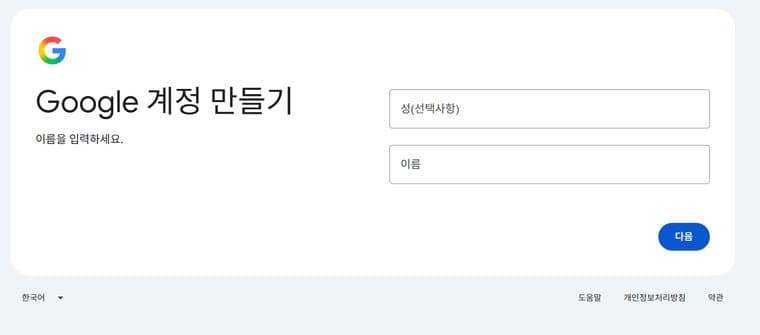
1Nhập tên2Nhấn Tiếp theo - 4
Nhập ngày sinh · giới tính
Nhập thông tin cơ bản rồi chuyển sang bước tiếp theo.
- 5
Chọn địa chỉ Gmail (tên người dùng)
Google sẽ hiển thị các địa chỉ gợi ý. Hãy chọn một gợi ý hoặc chọn Tự tạo để nhập địa chỉ bạn muốn. Không thể chọn địa chỉ đã có người dùng.
Ví dụ tên đã có người dùng: example@gmail.com đang được sử dụng thì không chọn được - 6
Đặt mật khẩu
Tạo mật khẩu an toàn kết hợp chữ hoa, chữ thường, số và ký hiệu, rồi nhập lại một lần nữa vào ô xác nhận.
- 7
Xác minh số điện thoại (khi được yêu cầu)
Để xác minh danh tính, hãy nhận mã xác minh qua số điện thoại và nhập vào. Email khôi phục là không bắt buộc, nhưng nếu thêm vào thì việc khôi phục tài khoản sẽ dễ hơn.
- 8
Đồng ý điều khoản → Hoàn tất
Sau khi đồng ý với chính sách quyền riêng tư và điều khoản, tài khoản sẽ được tạo.
Tên người dùng bạn chọn ở bước 5 sẽ trở thành địa chỉ email.
Mẹo
Bạn nên đặt quy tắc tên người dùng dễ nhận biết cho từng tài khoản bản địa hóa. Thêm mã quốc gia sau tên thương hiệu, ví dụ brand.jp@gmail.com, brand.vn@gmail.com, là nhìn qua sẽ biết ngay tài khoản dùng để đăng cho quốc gia nào.